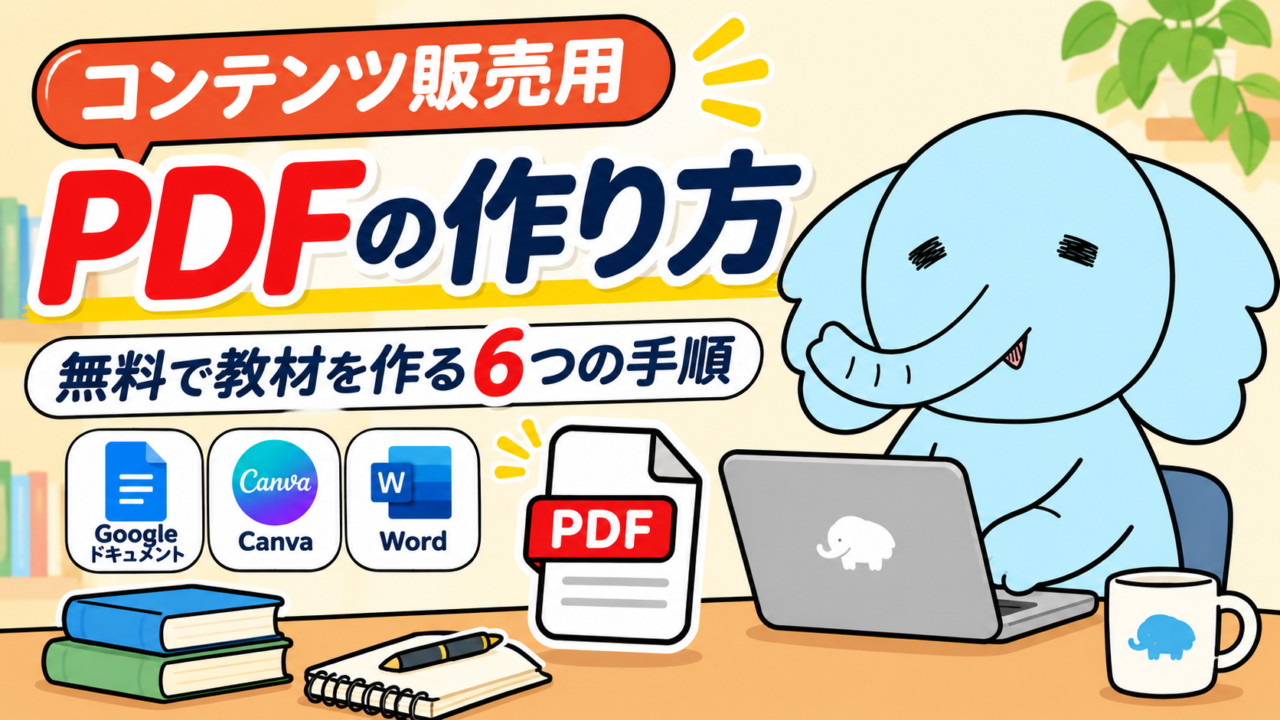
コンテンツ販売用PDFの作り方|無料で教材を作る6つの手順

「コンテンツ販売を始めたいけど、PDF教材ってどうやって作るの?」
「特別なソフトを買わないといけないのかな?」
そんなふうに思っていませんか?
実は、コンテンツ販売用のPDF教材は、無料のGoogleドキュメントでも作れます。
基本的な流れは、
- Googleドキュメントを開く
- 教材の原稿を入力する
- 見出しや文字を整える
- 表紙や画像を追加する
- 目次やページ番号を設定する
- PDF形式でダウンロードする
という6つの手順です。
PDFというと、なんだか難しそうに感じるかもしれませんが、実際にやってみるとそれほど複雑ではありません。
ちなみに、僕はこれまで、せどりやベース、情報発信など、さまざまなジャンルのコンテンツを販売してきました。
その経験から思うのは、教材で大切なのは、デザインの豪華さよりも中身がわかりやすいことです。
もちろん、読みやすいデザインも重要ですけどね。
今回は、コンテンツ販売用の原稿がある程度できている人に向けて、PDF教材を作る具体的な方法を解説していきます。
Googleドキュメントだけでなく、CanvaやWordを使う方法も紹介するので、自分に合ったやり方を選んでみてください。
コンテンツ販売用のPDF教材は無料ツールでも作れる
コンテンツ販売用のPDF教材を作るために、高額な専用ソフトを購入する必要はありません。
現在は、無料で使えるツールでも文章を整えてPDF形式で保存できます。
例えば、次のようなものがあります。
| ツール | 向いている教材 | 特徴 |
|---|---|---|
| Googleドキュメント | 文章中心の教材 | 無料で始めやすく、PDFに変換できる |
| Canva | 図解や画像が多い教材 | デザインを作りやすい |
| Word | 文章中心の教材 | 細かい文書の編集がしやすい |
それぞれ簡単に説明しますね。
Googleドキュメントは文章中心のPDF教材におすすめ
初めてPDF教材を作るなら、僕はGoogleドキュメントがおすすめです。
Googleドキュメントは、Googleが提供している文章作成ツールです。
Googleアカウントがあれば、基本的な機能を無料で利用できます。
使い方も比較的簡単で、文章を入力して、見出しを付けたり画像を挿入したりできます。
そして、完成した文章をそのままPDFファイルとしてダウンロードできるんですね。
例えば、
- ブログの作り方を解説した教材
- 文章の書き方を教える教材
- 副業の始め方をまとめた教材
- 自分の知識や経験をまとめたマニュアル
など、文章を中心にしたコンテンツなら十分に作成できます。
Canvaは図解や画像が多いPDF教材におすすめ
Canvaは、画像や資料などを作れるデザインツールです。
無料プランでも、さまざまなデザインを作成できます。
例えば、
「文章ばかりではなく、図解をたくさん使いたい」
「見た目をわかりやすく整えたい」
という場合に便利です。
操作方法を図解したマニュアルや、ワークシート形式の教材などにも向いていますね。
ただし、Canvaの素材を使った教材を販売する場合は、商用利用の条件を確認してください。
特に、用意されている素材やテンプレートをほとんど変更せず、そのまま商品として販売することには制限があります。
自分の文章や独自のデザインを組み合わせて、オリジナルの教材を制作することが大切です。
Wordはすでに使い慣れている人におすすめ
普段からWordで文章を書いているなら、わざわざ別のツールに乗り換える必要はありません。
WordにもPDFとして保存する機能が用意されています。
すでに教材の原稿をWordで作っている場合は、そのままPDFに変換すればいいわけです。
文章の見出しやページ番号なども設定できます。
なお、Wordは利用環境や契約内容によって使える機能が異なります。
有料のデスクトップ版を購入しなくても、ブラウザ版のWordからPDFを出力する方法もあります。
Googleドキュメントでコンテンツ販売用PDFを作る6つの手順
ここからは、Googleドキュメントを使って、実際にPDF教材を作っていきましょう。
初めての人でも進めやすいように、6つの手順に分けて解説します。
なお、今回はパソコンでの操作を前提にしています。
手順① Googleドキュメントで新しいファイルを作る
まずは、Googleドキュメントを開きましょう。
Googleアカウントでログインしたら、新しいドキュメントを作成します。
基本的には「空白のドキュメント」を選べば大丈夫です。
すると、白いページが表示されます。
これがPDF教材を作るための作業画面ですね。
最初に、画面左上にあるファイル名を変更しておきましょう。
例えば、
「ブログ初心者向けPDF教材」
という感じです。
そして、必要に応じて「ファイル」→「ページ設定」で用紙サイズを確認します。
一般的な文章教材なら、まずはA4サイズで作ってみてもよいでしょう。
特にこだわりがなければ、難しい設定をする必要はありません。
手順② PDF教材の原稿を入力する
次に、教材の原稿を入力していきます。
すでにWordやメモ帳などで原稿を書いている場合は、コピーして貼り付ければ大丈夫です。
例えば、ブログの書き方を教える教材なら、
第1章:ブログを始める前に知っておきたいこと
第2章:記事のテーマを決める方法
第3章:記事タイトルの考え方
第4章:本文の書き方
第5章:公開前に確認すること
といった内容が考えられます。
あとは、それぞれの章の文章を入力していきます。
ただし、今回の記事では、教材のテーマや中身の考え方までは詳しく解説しません。
「そもそも、何を教材にすればいいの?」
という人は、先にこちらの記事を参考にしてみてください。
有料コンテンツの作り方|初心者が知識や経験を商品にする7つの手順
今回の記事では、原稿ができていることを前提に、PDFとして仕上げる方法を説明していきます。
手順③ 見出しや文字の大きさを整える
原稿を入力したら、次は文章を読みやすく整えます。
特に重要なのが、見出しの設定です。
例えば、
「第1章:ブログを始める前に知っておきたいこと」
という文章を見出しにしたい場合。
まず、その文章を選択します。
次に、画面上部にある「標準テキスト」と表示された部分から「見出し1」を選びます。
すると、その文章が見出しとして設定されます。
さらに、章の中に小さな見出しを作りたい場合は「見出し2」を使いましょう。
例えば、
見出し1:第1章 ブログを始める前に知っておきたいこと
見出し2:ブログを始めるために必要なもの
見出し2:無料ブログとWordPressの違い
という感じです。
こうすると、教材の構成がわかりやすくなります。
ちなみに、見出しは文字を大きくするだけでも作れます。
ただ、Googleドキュメントの見出し機能を使った方が、あとから目次を作るときにも便利です。
文章の文字サイズについては、まず本文を10.5〜12ポイント程度にして、実際の見え方を確認するとよいでしょう。
もちろん、これは絶対的な決まりではありません。
スマートフォンで読む人もいるので、小さすぎる文字は避けたいところです。
また、重要な部分をすべて太字にする必要もありません。
本当に伝えたいところだけを強調すれば十分です。
手順④ PDF教材に表紙や画像を追加する
続いて、必要に応じて表紙や画像を追加しましょう。
まず、表紙についてです。
例えば、最初のページに、
「ブログ初心者のための記事作成マニュアル」
というタイトルを大きく表示するだけでも、教材の表紙になります。
さらに、簡単なイラストなどを添えるのもいいですね。
ただ、僕は最初から凝った表紙を作る必要はないと思っています。
なぜなら、購入者さんが本当に求めているのは、表紙の美しさではなく教材の中身だからです。
もちろん、見た目が整っていた方が読みやすいですし、商品としての印象もよくなります。
でも、表紙に何日もかけて、肝心の教材が完成しなかったら本末転倒ですよね(笑)
なので、最初はシンプルでも構いません。
また、説明に画像が必要な場合は、Googleドキュメントの「挿入」→「画像」から追加できます。
例えば、WordPressの操作方法を教える教材なら、操作画面のスクリーンショットがあると理解しやすくなります。
画像を入れる場合は、
- 文字が小さすぎないか
- 画像がぼやけていないか
- どこを操作すればいいのかわかるか
- 個人情報が写っていないか
といった点にも気をつけてください。
画像を入れる目的は、教材を豪華に見せることではありません。
購入者さんが理解しやすくなることです。
必要な場所に、必要な画像を入れるようにしましょう。
手順⑤ 目次やページ番号を設定する
教材の文章と画像が整ったら、目次やページ番号も確認しておきましょう。
特に、ページ数が多い教材では目次があると便利です。
Googleドキュメントでは、見出しを設定した文章をもとに、目次を挿入できます。
まず、目次を入れたい場所にカーソルを置きます。
次に「挿入」メニューから目次を選択します。
すると、設定した見出しを使った目次が作成されます。
ただし、Googleドキュメントの画面やメニューの表示は変更されることがあります。
目次が見つからない場合は、メニュー内の項目を確認してください。
また、文章や見出しを修正した場合は、目次の内容が古くなっていないか確認しましょう。
ページ番号も、必要に応じて「挿入」メニューから設定できます。
例えば、購入者さんが、
「第3章の説明をもう一度確認したい」
と思ったとき。
目次やページ番号があると、目的の場所を探しやすくなりますよね。
ただ、数ページ程度の短い教材なら、必ずしも立派な目次を用意する必要はありません。
教材の長さに合わせて、必要なものを追加すれば大丈夫です。
手順⑥ GoogleドキュメントをPDF形式でダウンロードする
最後に、完成した教材をPDF形式で保存しましょう。
操作は簡単です。
- 画面上部の「ファイル」をクリックする
- 「ダウンロード」を選択する
- 「PDFドキュメント(.pdf)」を選ぶ
- PDFファイルがダウンロードされる
これで完成です!
Googleドキュメントで作成した文章が、PDFファイルとして保存されます。
なお、容量の大きい文書などでPDFを正常にダウンロードできない場合は、印刷画面からPDFとして保存する方法もあります。
その場合は「ファイル」→「印刷」を選び、印刷先としてPDF保存を指定してください。
ちなみに、PDFに変換したあとも、元のGoogleドキュメントは残しておくことをおすすめします。
というのも、後から誤字脱字を見つけたり、教材の内容を更新したくなったりすることがあるからです。
元の原稿が残っていれば、修正して再びPDFを書き出せます。
完成したPDFと、編集用の原稿は別々に保管しておきましょう。
CanvaやWordでコンテンツ販売用PDFを作る方法
ここまではGoogleドキュメントを使った方法を紹介してきました。
ただ、すでにCanvaやWordを使っている人もいると思います。
そこで、それぞれのツールでPDFを作る方法も紹介しておきますね。
CanvaでPDF教材を作る方法
Canvaを使う場合は、次のような流れになります。
- Canvaにログインする
- 文書やプレゼンテーションなど、作りたい形式を選ぶ
- 教材の文章を入力する
- 必要な画像や図解を配置する
- 画面右上の「共有」から「ダウンロード」を選ぶ
- ファイル形式で「PDF(標準)」を選択する
- 「ダウンロード」をクリックする
これでPDFファイルを保存できます。
ちなみに、Canvaには「PDF(標準)」と「PDF(印刷)」があります。
画面上で読む教材なら、まずは「PDF(標準)」を検討するとよいでしょう。
印刷して使用することを前提にした資料では、「PDF(印刷)」が適している場合もあります。
ただし、Canvaの無料プランで有料素材を使用していると、ダウンロード時に購入などが必要になる場合があります。
無料で教材を作りたい場合は、無料で利用できる素材を選んでください。
また、販売する教材では、素材の商用利用条件も確認しておきましょう。
詳しくは、Canvaの公式案内を確認してください。
WordでPDF教材を作る方法
Wordを利用している場合も、PDFへの変換は簡単です。
デスクトップ版のWordでは、一般的に次の方法で保存できます。
- PDFにしたいWord文書を開く
- 「ファイル」をクリックする
- 「名前を付けて保存」または「エクスポート」を選ぶ
- ファイル形式で「PDF」を指定する
- 保存先を選んで保存する
また、ブラウザ版のWordでは、「ファイル」→「エクスポート」からPDFをダウンロードできます。
使用しているWordの種類によってメニューが多少異なるため、表示されている項目を確認してください。
すでにWordで教材の文章を書いているなら、この方法が一番手軽かもしれませんね。
販売用のPDF教材を読みやすくする3つのコツ
PDF教材は、ファイルに変換できれば完成というわけではありません。
購入者さんが実際に読んで、内容を理解しやすい状態になっていることも大切です。
ここでは、PDF教材を作るときに意識したい3つのポイントを紹介します。
① 見出しと改行で読みやすくする
まず大切なのは、文章を読みやすくすることです。
例えば、1ページに文字がぎっしり詰まっていたら、読むのが大変ですよね。
特に、スマートフォンで読んでいる人なら、画面を拡大しないと文字が読めないかもしれません。
そのため、
- 章ごとに見出しを付ける
- 長い文章は適度に段落を分ける
- 必要な部分だけ箇条書きを使う
- 重要な文章を適度に強調する
といったことを意識してみてください。
また、ページの途中で見出しだけが残り、説明文が次のページへ移動している場合は、改ページなどで調整すると読みやすくなります。
こうした小さな工夫でも、教材の読みやすさは変わってきます。
② 操作方法は画像を使って説明する
次に、文章だけでは伝わりにくい部分には画像を使いましょう。
例えば、
「WordPressの設定画面を開いて、このボタンを押してください」
と説明したとします。
でも、初心者さんからすると、
「そのボタン、どこにあるん?」
となるかもしれません(笑)
だったら、実際の画面を掲載して、操作する場所がわかるようにしてあげればいいわけです。
もちろん、すべての説明に画像を入れる必要はありません。
文章だけで理解できる部分は、文章で説明すれば十分です。
画像は、購入者さんが迷いそうな場所に使う。
これを意識すると、必要以上に制作時間をかけずに済むと思います。
③ スマートフォンでも読める文字の大きさにする
最後に、スマートフォンでの読みやすさを確認しましょう。
PDF教材は、パソコンだけで読まれるとは限りません。
購入者さんがスマートフォンで開く場合もあります。
例えば、パソコンでは読みやすい文字サイズでも、スマートフォンでは小さすぎることがあります。
そのため、完成したPDFは実際にスマートフォンで開いてみてください。
文字が読みにくい場合は、文字サイズやページの構成を調整しましょう。
また、横幅の広い表や、大きな画像などにも注意してください。
パソコンで作業していると、つい自分の画面を基準に考えてしまうんですよね。
でも、購入者さんがどんな環境で読むのかを考えることが大切です。
コンテンツ販売用PDFを完成させたら確認したい4つのこと
PDFをダウンロードできたら、販売する前に最終確認をしましょう。
せっかく教材を購入してもらっても、ファイルが開けなかったり、内容が読めなかったりしたら困ってしまいますからね。
① PDFファイルが正常に開けるか
まず、ダウンロードしたPDFを実際に開いてみてください。
確認したいのは、次のような部分です。
- 文字が正しく表示されているか
- 画像が欠けていないか
- ページの途中で文章が切れていないか
- 目次やページ番号が正しく表示されているか
- 必要なリンクをクリックできるか
特に、PDFに変換したときにレイアウトが崩れていないかは確認しておきたいところです。
可能であれば、パソコンとスマートフォンの両方で開いてみましょう。
② 誤字脱字や古い情報が残っていないか
次に、教材の文章を確認します。
例えば、誤字脱字がないか。
説明が途中で終わっていないか。
古い情報が残っていないか。
こうした部分ですね。
特に、操作方法を説明する教材では、サービスの仕様が変更されている場合があります。
以前は正しかった内容でも、現在は使えなくなっているかもしれません。
販売前に、実際の操作と説明内容が一致しているか確認しましょう。
③ 画像や文章の著作権に問題がないか
PDF教材を販売する場合は、著作権にも気をつける必要があります。
例えば、インターネットで見つけた画像を、そのまま教材に使用していいとは限りません。
また、購入した本や教材の文章を、許可なく転載して販売することもできません。
自分で作成した文章や画像を中心に、必要に応じて利用条件を確認した素材を使用しましょう。
Canvaなどのツールを使う場合も、ツールを使って作ったからといって、すべての素材を自由に販売できるわけではありません。
特に販売用のPDFでは、商用利用や再配布に関する条件を確認しておくと安心です。
④ 購入者さんがPDFを受け取れるか
最後に、完成したPDFを購入者さんへ渡せる状態にしておきましょう。
PDFファイルは、作成しただけでは購入者さんに届きません。
販売するサービスに応じて、ファイルをアップロードしたり、購入者限定のページからダウンロードできるようにしたりする必要があります。
例えば、商品を購入した人にだけダウンロード先を案内する方法があります。
その場合は、購入者さんが問題なくファイルを受け取れるか確認してください。
ちなみに、完成したPDF教材を販売するには、noteやネットショップなどを利用する方法があります。
販売サービスによっては、購入後にPDFを自動で届けることもできます。
具体的な販売手順や自動納品の仕組みについては、こちらの記事で詳しく解説しています。
また、Googleドキュメントで作成した編集用の原稿を、そのまま公開してしまわないよう注意しましょう。
編集用の原稿と、購入者さんへ渡すPDFファイルは分けて管理することをおすすめします。
ちなみに、PDFにパスワードを設定したとしても、無断コピーや再配布を完全に防げるわけではありません。
ファイルの配布方法や管理方法も含めて考えておきたいところですね。
コンテンツ販売用PDFの作り方に関するよくある質問
最後に、PDF教材を作るときによくある疑問についても回答しておきます。
PDF教材は完全無料で作れる?
はい。Googleドキュメントなどの無料ツールを使えば、基本的なPDF教材を無料で作成できます。
文章を書いて、見出しを整えて、PDFファイルとして保存するだけなら、専用の有料ソフトは必要ありません。
ただし、有料素材や有料のデザイン機能などを使う場合は、別途費用がかかることがあります。
PDF教材はスマートフォンだけでも作れる?
はい。スマートフォンでもGoogleドキュメントやCanvaなどを利用できます。
ただし、ページ数が多い教材や、画像の多い教材を作る場合は、パソコンの方が作業しやすいと思います。
特に、細かなレイアウト調整や最終確認は、パソコンがあると便利です。
PDF教材は何ページくらい作ればいい?
PDF教材に必要なページ数は、商品の内容によって変わります。
例えば、簡単な操作方法を解説する教材なら、数ページで十分な場合もあります。
一方、複数の操作や考え方を詳しく教える教材なら、ページ数が多くなることもあるでしょう。
重要なのは、ページ数を増やすことではありません。
購入者さんが知りたいことを理解し、実践できる内容になっていることです。
PDFを作ったあとでも内容を修正できる?
はい。編集用の原稿が残っていれば、修正できます。
例えばGoogleドキュメントで作成した場合は、元のドキュメントを編集して、もう一度PDFとしてダウンロードすれば大丈夫です。
ただし、すでに購入者さんへ配布している場合は、修正版の案内が必要になることもあります。
そのため、ファイル名に更新日や版数を付けて管理しておくのもよいでしょう。
まとめ|コンテンツ販売用PDFは無料ツールで簡単に作れる
今回は、コンテンツ販売用PDFの作り方について解説しました。
もう一度、Googleドキュメントを使った作成手順をまとめておきます。
- Googleドキュメントで新しいファイルを作る
- 教材の原稿を入力する
- 見出しや文字の大きさを整える
- 必要な画像や表紙を追加する
- 目次やページ番号を設定する
- PDF形式でダウンロードする
これでPDF教材の完成です。
文章中心ならGoogleドキュメント、図解や画像が多いならCanva、普段からWordを使っているならWord。
そんなふうに、自分に合ったツールを選んでみてください。
ちなみに、僕はコンテンツ販売を始めるときに、最初から完璧な商品を作ろうとする必要はないと思っています。
もちろん、お金をいただく以上、購入者さんに価値を提供できる内容であることは大切です。
でも、表紙を豪華にしたり、必要以上にページ数を増やしたりすることが、商品の価値を決めるわけではありません。
大切なのは、購入者さんの悩みを解決するために、必要な情報がわかりやすくまとまっていることです。
なので、まずは無料ツールを使って、小さなPDF教材を1つ完成させてみてはいかがでしょうか。
実際に作ってみると、
「意外と簡単に作れるんだな」
と感じるかもしれませんよ。
そして、PDF教材が完成したら、今度はその商品を必要としている人に届けていきましょう。
コンテンツの販売を始めるまでの流れについては、こちらの記事も参考にしてみてください。
コンテンツ販売の始め方|初心者が最初の1件を売るまでの7ステップ