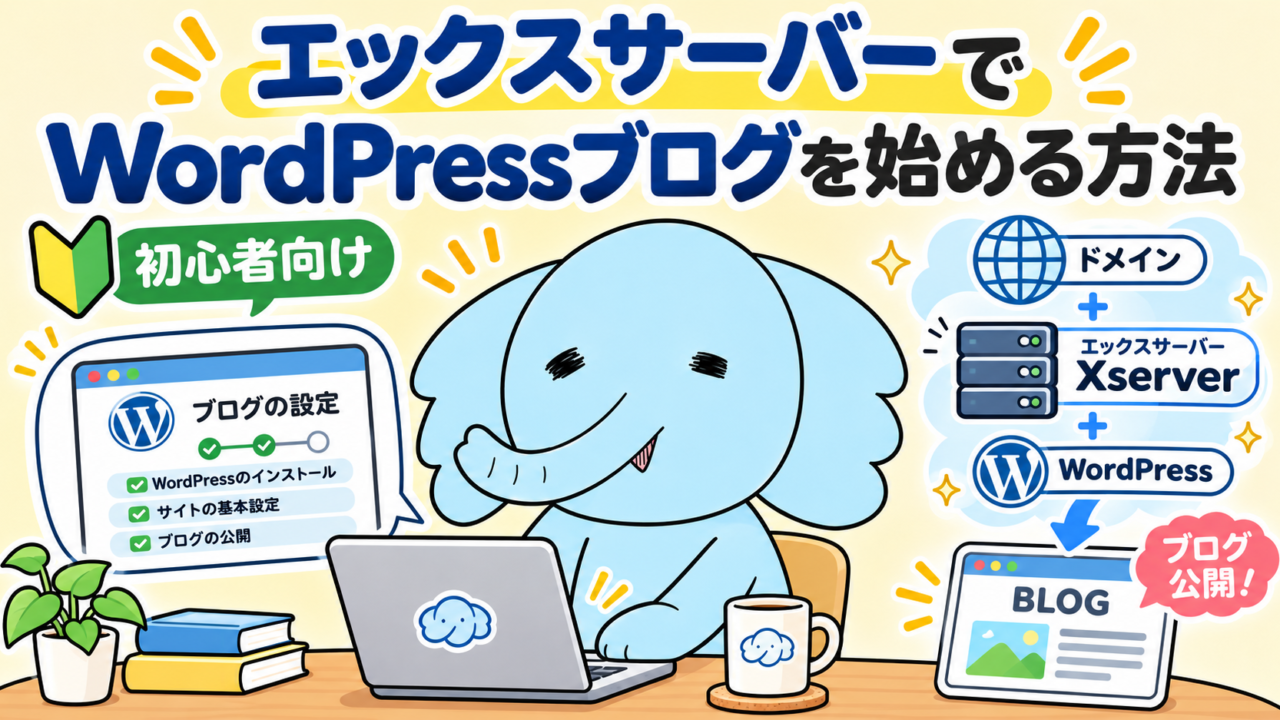
エックスサーバーでWordPressブログを始める方法|初心者向け開設手順

※この記事にはアフィリエイト広告が含まれています。
どうも、ともぞうです♪
「WordPressでブログを始めたいけど、なんだか難しそう……」
「サーバーとかドメインとか、よくわからないんだけど」
なんて思っていませんか?
わかります。
めちゃくちゃわかります(笑)
というのも、僕が初めてWordPressでブログを作ったときは、わけがわからなすぎて泣きながら作業していましたから。
いや、冗談じゃなくて。
当時はサーバーを契約して、ドメインを取得して、それを紐づけて、WordPressをインストールして……。
とにかく、やることが多かったんです。
しかも、出てくる言葉が難しい。
「ドメインって何?」
「SSLって何?」
「そもそも、何をどう設定すればいいんだよ!」
という感じでした。
ところが、今は随分簡単になりました。
なぜなら、エックスサーバーには「WordPressクイックスタート」という機能があるからです。
これを使えば、サーバーの申し込みからドメインの取得、WordPressのインストールまで、まとめて設定できるんです。
以前のように、難しい作業をひとつずつ行う必要がありません。
申し込み自体は、早ければ10分程度で完了できます。
ただし、申し込みが終わってからブログにアクセスできるようになるまで、多少時間がかかる場合もあります。
そこで今回は、エックスサーバーのWordPressクイックスタートを使って、初心者さんがブログを開設する方法をご紹介します。
2026年11月時点の公式情報をもとに、現在の申し込み手順に合わせて解説していきます。
ブログを作った後にやっておきたい設定についても説明するので、ぜひ参考にしてみてください。
エックスサーバーのWordPressクイックスタートとは?
まずは「WordPressクイックスタート」について、簡単に説明します。
WordPressクイックスタートとは、エックスサーバーが提供している、WordPressブログを簡単に始めるための機能です。
通常、WordPressブログを作るには、いくつかの作業が必要になります。
例えば、
- レンタルサーバーを契約する
- 独自ドメインを取得する
- サーバーとドメインを紐づける
- WordPressをインストールする
- SSLを設定する
という流れです。
……どうでしょう?
この時点で、
「もう面倒くさそうなんですけど!」
と思った人もいるんじゃないでしょうか(笑)
実際、以前はこれらの作業を個別に行う必要がありました。
でも、WordPressクイックスタートなら、申し込み時に必要な情報を入力するだけで、これらの設定をまとめて行ってくれます。
ちなみに、SSLというのは、簡単に説明すると、ブログと閲覧者の間でやり取りされる情報を暗号化するための仕組みです。
ブログのURLが「https://」から始まるようになるのも、この仕組みに関係しています。
難しいことを全部理解していなくても、クイックスタートを使えば必要な設定を進められるわけですね。
僕が初めてブログを作った頃にも、この機能があってほしかったです。
本当に(笑)
WordPressブログを始める前に知っておきたい3つのこと
申し込み手順を説明する前に、確認しておいてほしいことがあります。
① WordPressブログの開設には費用がかかる
まず、WordPressブログを運営するには費用がかかります。
基本的には、レンタルサーバーの利用料金ですね。
また、取得するドメインや契約条件によっては、ドメインの取得・更新費用も必要になります。
ちなみに、WordPressというソフト自体は無料で利用できます。
ただし、ブログをインターネット上に公開するためのサーバーなどには費用がかかるわけです。
エックスサーバーでは、契約プランや契約期間によって料金が変わります。
また、キャンペーンによって割引される場合もあります。
そのため、申し込み前に最新の料金を確認しておきましょう。
② WordPressクイックスタートには無料お試し期間がない
ここは特に注意してほしいところです。
エックスサーバーには、10日間の無料お試し期間があります。
ただし、WordPressクイックスタートを利用する場合、10日間の無料お試しは適用されません。
クイックスタートは、申し込みと同時に料金の支払い手続きが発生する仕組みです。
そのため、
「まずは無料で試してみたい」
という場合は、クイックスタートを使わずに申し込む方法も検討してください。
ただし、その場合はWordPressの設定を自分で進める必要があります。
今回の記事では、なるべく簡単にブログを始めたい人に向けて、クイックスタートを使う方法を紹介します。
③ 申し込む前に準備しておくもの
WordPressクイックスタートを利用する場合は、次のものを用意しておきましょう。
- メールアドレス
- 電話番号とスマートフォン
- クレジットカード、またはペイディでのあと払いを利用できる環境
- ブログに使いたいドメイン名の候補
特に、ドメイン名は事前に考えておくことをおすすめします。
というのも、取得したドメイン名の文字列を、後から自由に変更することはできないからです。
例えば、僕のブログなら、
「tomozou001.com」
という部分がドメイン名です。
新しいドメインを取得してブログを移転することはできますが、余計な手間がかかります。
なので、なるべく長く使える名前にしておくといいと思います。
エックスサーバーでWordPressブログを始める手順
それでは、ここから具体的な手順を解説していきます。
今回は、エックスサーバーの「WordPressクイックスタート」を使います。
途中でわからなくなった場合は、このページに戻って確認しながら進めてみてください。
なお、申し込み画面の細かいデザインやボタンの名称は、今後変更される可能性があります。
最新の画面画像は、エックスサーバー公式の解説記事でも確認できます。
手順① エックスサーバーの申し込みページを開く
まずは、エックスサーバーのページを開きます。
ページを開いたら、「お申し込み」から新規申し込みへ進みましょう。
すでにエックスサーバーのアカウントを持っている人は、現在の契約状況に応じて操作が異なる場合があります。
今回は、初めてエックスサーバーを契約する人を想定して説明します。
手順② サーバーのプランを選ぶ
次に、利用するサーバープランを選びます。
エックスサーバーには、「スタンダード」「プレミアム」「ビジネス」などのプランがあります。
「えっ、どれを選べばいいの?」
と思うかもしれませんね。
僕は、これから個人ブログを始める人なら、まずはスタンダードプランを検討すればいいと思っています。
通常のブログ運営であれば、スタンダードでも十分に取り組めるからです。
もちろん、必要な機能によっては上位プランを選んでも構いません。
例えば、プレミアムプランでは、エックスサーバーが提供するWordPressテーマ「Xwrite」を無料で利用できる特典などがあります。
ただ、最初から上位プランが必要というわけではありません。
まずは自分の目的と予算に合わせて選んでみてください。
ちなみに、以前のエックスサーバーでは「X10プラン」という名称が使われていました。
古いブログ記事では今でも見かけることがありますが、現在のプラン名とは異なります。
手順③ WordPressクイックスタートを利用する
次に、WordPressクイックスタートの項目を確認します。
ここで「利用する」にチェックを入れましょう。
すると、無料お試し期間が利用できないことなどの注意事項が表示されます。
内容を確認して、問題なければ先へ進みます。
繰り返しになりますが、クイックスタートを利用する場合は、申し込みと同時に料金の支払い手続きが発生します。
間違って申し込まないように、しっかり確認しておきましょう。
手順④ 契約期間を選ぶ
続いて、契約期間を選択します。
エックスサーバーでは、3か月から36か月までの契約期間が用意されています。
一般的には、契約期間が長いほど、1か月あたりの料金が安くなります。
ただし、その分、まとめて支払う金額も大きくなります。
なので、予算に合わせて選びましょう。
ちなみに、スタンダードプランでは、12か月以上の契約と自動更新設定など、所定の条件を満たすことで、独自ドメイン永久無料特典を利用できます。
長くブログを運営するつもりなら、こうした特典も含めて考えてみるといいと思います。
ただし、特典には対象ドメインなどの条件があります。
必ず申し込み画面の説明を確認してください。
手順⑤ ドメインを決める
次は、ブログのドメイン名を決めます。
ドメインとは、インターネット上で使う住所のようなものです。
例えば、僕のブログなら、
「tomozou001.com」
という部分ですね。
このドメイン名は、基本的に長く使うことになります。
そのため、なるべく覚えやすく、わかりやすい名前がおすすめです。
例えば、あなたが料理について情報発信するなら、料理に関連する名前でもいいでしょう。
あるいは、自分の名前や活動名を使う方法もあります。
ちなみに、「.com」や「.net」など、ドメインの末尾にもいろいろな種類があります。
特にこだわりがなければ、僕は「.com」を候補にしてみるのがいいと思います。
ただし、すでにほかの人が取得しているドメインは使えません。
利用できない場合は、別の名前を考えてみましょう。
また、ほかの企業の商品名やブランド名などを無断で使うと問題になる場合があるので、その点も気をつけてください。
手順⑥ WordPressの情報を入力する
ドメインが決まったら、WordPressの情報を入力します。
主に入力するのは、次のような項目です。
- ブログ名
- WordPressのユーザー名
- パスワード
- メールアドレス
ブログ名は、後からWordPressの管理画面で変更できます。
なので、まだ正式な名前が決まっていない場合は、仮の名前でも構いません。
一方、ユーザー名とパスワードは、WordPressにログインするときに必要です。
忘れないように、安全な場所に保管しておきましょう。
また、パスワードは他人に推測されにくいものを使うことが大切です。
ほかのサービスで使っているパスワードを使い回すのも避けたいですね。
手順⑦ WordPressのテーマを選ぶ
次に、WordPressのテーマを選びます。
テーマとは、ブログのデザインや表示方法を決めるためのものです。
例えば、同じWordPressを使っていても、テーマによって見た目が大きく変わります。
エックスサーバーのクイックスタートでは、申し込み時にテーマを選択できます。
代表的なものには、無料の「Cocoon」や、ブログ向けの有料テーマなどがあります。
「どれを選べばいいのかわからない!」
という人は、最初は無料のCocoonを検討してみてもいいと思います。
無料で利用できるうえ、ブログ運営に必要な機能も備わっています。
また、プレミアムプラン以上を利用する場合は、特典として使えるXwriteも候補になります。
もちろん、最初から有料テーマを購入しなければいけないわけではありません。
テーマは後から変更することも可能です。
ただし、変更するとデザインの調整が必要になる場合もあるので、できれば最初にある程度考えて選んでおきたいところです。
また、テーマによっては「子テーマ」をインストールする選択肢があります。
子テーマとは、テーマ本体を更新しても、自分で行った一部のカスタマイズを維持しやすくするための仕組みです。
利用するテーマに子テーマが用意されているなら、あわせてインストールしておくのもおすすめです。
手順⑧ セキュリティ対策の設定を確認する
続いて、プラグインの利用について確認します。
プラグインとは、WordPressに機能を追加するためのものです。
例えば、不正ログインを防ぐための機能を追加できます。
現在のエックスサーバーでは、申し込み時にセキュリティ対策用プラグインを選べる場合があります。
ほかに対策を用意していないなら、こうした機能を利用することも検討してみましょう。
ただし、プラグインはたくさん入れればいいというものではありません。
必要なものを選んで、適切に管理することが大切です。
ここまで入力したら、アカウントの登録へ進みます。
手順⑨ 個人情報と支払い情報を入力する
次に、エックスサーバーのアカウント登録に必要な情報を入力します。
氏名や住所、電話番号、メールアドレスなどですね。
ここは、画面の案内に従って正確に入力してください。
また、支払い方法も選びます。
WordPressクイックスタートでは、クレジットカード決済、またはペイディでのあと払いが利用できます。
選んだ方法に応じて、必要な情報を入力しましょう。
そして、利用規約などの内容を確認します。
問題なければ、同意して次へ進んでください。
手順⑩ 認証を済ませて申し込みを完了する
続いて、登録したメールアドレスに認証コードが届きます。
そのコードを申し込み画面に入力しましょう。
その後、入力内容の確認画面が表示されます。
ここで、申し込むプランや契約期間、支払い金額などに間違いがないか確認してください。
必要に応じて、SMSや電話による認証が求められる場合もあります。
表示された案内に従って認証を済ませれば、申し込み完了です。
お疲れさまでした!
これで、WordPressブログの開設手続きはひと通り完了です。
ちなみに、以前のようにサーバーとドメインを自分で紐づけたり、WordPressを手動でインストールしたりする必要はありません。
クイックスタートがまとめて設定してくれるわけです。
便利な時代になりましたね。
僕が初めてブログを作った頃にも、本当に欲しかったです(笑)
エックスサーバーの申し込み完了後、WordPressにログインする方法
さて、申し込みが終わったら、実際にWordPressにログインしてみましょう。
エックスサーバーの設定が完了すると、登録したメールアドレスに案内が届きます。
そのメールには、WordPressのログインURLなどが記載されています。
まずは、メールを確認してみてください。
ログイン画面を開いたら、先ほど設定したユーザー名とパスワードを入力します。
無事にログインできれば、WordPressの管理画面が表示されます。
これで、ブログを管理できるようになりました。
ちなみに、申し込みが完了しても、すぐにブログへアクセスできないことがあります。
サーバーの設定が反映されるまで時間がかかる場合があるからです。
なので、申し込み直後にブログが表示されなくても、慌てなくて大丈夫です。
しばらくしても表示されない場合は、エックスサーバーの公式サポートを確認してみましょう。
WordPressブログを開設したら最初にやっておきたい5つの設定
さて、無事にブログを作れたら、いよいよ記事を書き始めたくなりますよね。
ただ、その前に、いくつか確認しておきたいことがあります。
ここでは、初心者さんに特に確認してほしい5つを紹介します。
① ブログのURLとSSL設定を確認する
まず、ブログのURLを確認しましょう。
自分が取得したドメインで表示されているか。
そして、URLが「https://」から始まっているか。
この2点を確認します。
クイックスタートではSSLの設定も自動で行われますが、実際に正しく表示されているか確認しておくことが大切です。
ちなみに、WordPressの管理画面にあるサイトURLの設定を、よくわからないまま変更するのは避けてください。
変更内容によっては、ブログが表示されなくなることがあります。
② パーマリンクを設定する
次に、パーマリンクです。
パーマリンクとは、ブログ記事ごとのURLのことです。
例えば、
「tomozou001.com/wordpress-start」
というURLがあったとしましょう。
この場合、「wordpress-start」という部分が記事のURLを表しています。
WordPressでは、管理画面の「設定」から「パーマリンク」を確認できます。
最初にどんな形式で運用するのか決めておくといいでしょう。
ちなみに、僕は記事の内容がわかる英単語を使ったURLをおすすめしています。
例えば、WordPressの始め方なら、
「wordpress-start」
というような感じですね。
ただし、これは必ず守らなければいけないルールではありません。
重要なのは、記事を公開した後にURLを何度も変更しないことです。
URLを変更すると、以前のURLからアクセスできなくなる場合があるため、必要に応じて転送設定などが必要になります。
なので、最初にある程度決めておくことをおすすめします。
③ ブログのテーマと基本デザインを整える
次に、テーマやブログのデザインを整えましょう。
例えば、ブログ名やメニュー、見出しのデザインなどです。
もちろん、最初からものすごくおしゃれなブログを作る必要はありません。
僕も、デザインに凝りすぎる必要はないと思っています。
というのも、読者さんがブログに来る理由は、基本的には知りたい情報があるからです。
もちろん、見やすいデザインは大切です。
でも、何時間もデザインをいじって記事が1本も書けないのであれば、ちょっともったいないですよね。
なので、最初は読みやすい状態に整えて、少しずつ改善していけば十分だと思います。
④ WordPressを安全に運営するための設定を確認する
ブログを運営するうえで、セキュリティ対策も重要です。
例えば、WordPress本体やテーマ、プラグインを最新の状態に保つこと。
使っていないプラグインを整理すること。
安全なパスワードを利用することなどです。
また、万が一に備えて、バックアップの仕組みも確認しておきたいところです。
ブログは、記事が増えてくるほど大切な資産になります。
だからこそ、最初から安全に運営できる環境を整えておきましょう。
⑤ 必要な固定ページを用意する
最後に、ブログ運営に必要な固定ページを用意します。
例えば、プライバシーポリシーやお問い合わせページなどです。
また、アフィリエイトを行う場合は、広告であることがわかる表示や、利用する広告サービスの規約に沿った案内も必要になります。
ブログの内容によって必要なページや表示は変わりますが、最初に確認しておきたいところです。
ちなみに、WordPressの初期設定については、エックスサーバー公式でも詳しく解説されています。
こちらも参考にしてみてください。
WordPressブログを作ったら、まずは記事を書いてみよう
さて、ここまで設定できたら、いよいよ記事を書いてみましょう。
ただ、ここで、
「ブログを作ったのはいいけど、何を書けばいいんだろう?」
と悩んでしまう人もいると思います。
そんな場合は、自分が知っていることや、これまで経験してきたことをテーマにしてみるのがおすすめです。
例えば、あなたが料理好きなら、おすすめのレシピを紹介してみる。
楽器を弾くのが得意なら、初心者向けの練習方法を解説してみる。
仕事で得意なことがあるなら、その知識を紹介してもいいでしょう。
ただし、ブログで集客したいなら、もうひとつ考えてほしいことがあります。
それが、読者さんがどんな情報を求めているのかということです。
読者さんが検索するキーワードを考える
例えば、あなたがベースの練習方法について記事を書くとしましょう。
その場合、
「今日はベースの練習をしました!」
という日記を書くこともできます。
もちろん、それ自体が悪いわけではありません。
でも、Googleなどの検索エンジンから人を集めたいなら、
「ベース 初心者 練習方法」
といった、読者さんが検索しそうな言葉を意識した方がいいと思います。
そして、そのキーワードで検索する人が、何を知りたいのか考えるわけです。
例えば、
「ベースを買ったばかりだけど、どんな練習をすればいいのかわからない」
という人がいるかもしれません。
だったら、その人に向けて、最初に覚えておきたい練習方法を解説します。
こんなふうに、読者さんの疑問に答える記事を書いていくわけです。
もちろん、記事を書けば必ず検索上位に表示されるわけではありません。
でも、読者さんが求めている情報を届けることが、ブログ集客の基本になると思っています。
WordPressブログはメルマガ集客にも活用できる
ちなみに、僕がWordPressブログをおすすめしているのには、もうひとつ理由があります。
それは、ブログをメルマガの集客に活用できるからです。
例えば、あなたがコンテンツ販売について情報発信していたとしましょう。
そこで、
「コンテンツ販売の始め方」
という記事を書きます。
すると、コンテンツ販売に興味がある人が、検索からブログを見つけてくれる可能性がありますよね。
そして、記事を読んで、
「もっと詳しく知りたい!」
と思ってくれた人に、無料メルマガを案内します。
その後、メルマガでは、ブログで伝えきれなかった情報を届けたり、自分の経験や価値観を伝えたりするわけです。
さらに、必要としている人に商品を紹介することもできます。
つまり、
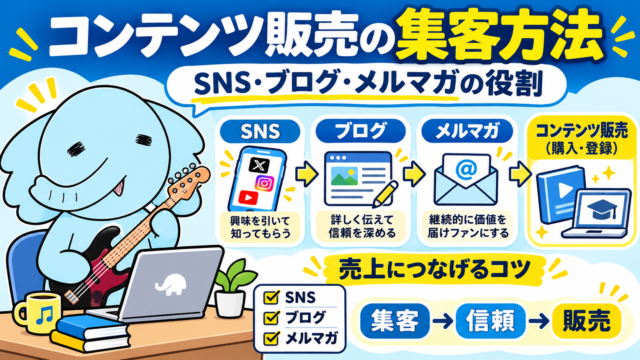
ブログで集客 → メルマガ登録 → 読者さんとの関係構築 → 商品販売
という仕組みを作れるわけですね。
ブログなら毎日投稿しなくても集客できる可能性がある
ちなみに、ここが僕の好きなところです。
例えば、Xで集客している場合、継続的に投稿する必要があります。
もちろん、過去の投稿が見られることもありますが、日々の投稿が集客につながる部分は大きいと思います。
一方、ブログの場合は、検索からアクセスが集まる記事を作ることができれば、過去に書いた記事が継続的に読まれる可能性があります。
つまり、毎日新しい記事を書かなくても、検索から読者さんが訪れてくれる状態を目指せるわけです。
もちろん、ブログも完全に放置していいわけではありません。
記事の更新や改善が必要になることもあります。
それでも、自分が働いていない時間に読者さんが集まってくれるというのは、ものすごく魅力的だと思うんです。
そして、その先にメルマガやステップメールを組み合わせれば、商品の販売まで自動化できる可能性があります。
僕は、そういう仕組みを作るためにも、ブログを活用しています。
ちなみに、Xやブログ、メルマガを使った集客の仕組みについては、こちらの記事で詳しく解説しています。
コンテンツ販売の集客方法|X・ブログ・メルマガを活用する仕組み
また、メルマガを始めたい人はこちらの記事も参考にしてみてください。
エックスサーバーでWordPressブログを始めるときのよくある質問
WordPressブログは無料で始められますか?
WordPress自体は無料で利用できますが、エックスサーバーで独自ドメインのブログを運営する場合は、基本的にサーバー利用料金などがかかります。
また、WordPressクイックスタートを使う場合は、10日間の無料お試し期間がありません。
無料で試したい場合は、クイックスタートを使わない申し込み方法などを検討してください。
エックスサーバーは初心者でも使えますか?
はい。初心者でも利用できます。
特にWordPressクイックスタートを使えば、ドメインの取得やWordPressのインストールなどをまとめて進められます。
ただし、ブログを作った後の記事作成やデザインの調整などは、自分で行う必要があります。
WordPressブログはスマホだけでも作れますか?
エックスサーバーの公式案内では、WordPressクイックスタートはスマートフォンからも利用できるとされています。
ただし、長い文章を書いたり、細かい設定をしたりする場合は、パソコンがあると便利だと思います。
ブログを開設するまで何分くらいかかりますか?
WordPressクイックスタートの申し込み作業は、早ければ10分程度で完了できます。
ただし、申し込みにかかる時間には個人差があります。
また、申し込み後すぐにブログが表示されるとは限りません。
設定が反映されるまで時間がかかる場合があります。
ドメイン名は後から変更できますか?
取得済みのドメイン名そのものを、後から別の文字列に変更することはできません。
別のドメインを新しく取得して、ブログを移転することはできます。
ただし、その場合は記事のURLや各種設定を変更する必要があるため、最初によく考えて決めることをおすすめします。
WordPressブログを作れば、すぐに収入が得られますか?
ブログを開設しただけで、すぐに収入が得られるわけではありません。
読者さんが求めている記事を書いたり、商品を紹介したり、集客の仕組みを整えたりする必要があります。
また、検索からアクセスが集まるまで時間がかかることもあります。
なので、最初から簡単に稼げると思って始めるのではなく、少しずつブログを育てていくことが大切です。
まとめ:エックスサーバーならWordPressブログを簡単に始められる
今回は、エックスサーバーのWordPressクイックスタートを使って、WordPressブログを開設する方法について解説しました。
以前は、サーバーの設定やドメインの紐づけなど、面倒な作業がたくさんありました。
でも、現在はクイックスタートを利用すれば、申し込み時に必要な設定をまとめて行えます。
僕が最初にWordPressブログを作った頃と比べると、本当に簡単になりました。
ただし、ひとつだけ覚えておいてほしいことがあります。
それは、ブログを作ること自体が目的ではないということです。
もちろん、自分のブログができたときは嬉しいと思います。
でも、ブログを開設しただけでは、まだ読者さんに情報を届けられていませんよね。
だからこそ、ブログを作ったら、実際に記事を書いてみてください。
自分が知っていることや、経験してきたこと。
あるいは、読者さんが困っていそうなこと。
そうした情報を少しずつ発信していけばいいと思います。
そして、ブログからメルマガに登録してもらい、読者さんとの関係を築いていく。
さらに、必要としている人に商品を届ける仕組みを作る。
僕は、そんなふうにブログを活用しています。
ちなみに、僕が情報発信ビジネスをおすすめしているのは、単に収入を増やすためだけではありません。
なるべく働く時間を減らして、自由な時間を増やしたいからです。
好きなときに本を読んだり、映画を観たり、ベースを弾いたり。
そんな生活をするために、ブログやメルマガを活用してきました。
なので、
「会社の給料以外にも収入源を作りたい」
「できれば自由な時間も増やしたい!」
と思っている人は、ブログを始めてみてはいかがでしょうか。
無料メルマガのご案内
ちなみに、僕は無料のメルマガも配信しています。
メルマガでは、ブログやXを使った集客方法、コンテンツ販売の考え方、なるべく手間をかけずに商品を販売する仕組みなどについてお伝えしています。
また、僕自身の経験や、普段どんなことを考えているのかといった話もしています。
「ブログを作ったけど、これからどうやって収入につなげればいいの?」
なんて人にも、楽しんでもらえると思います。
興味があれば、ぜひ登録してみてください♪
以上、参考になれば嬉しいです♪